Zaboravljena šifra za iPhone – čest i frustrirajući problem
Mnogi korisnici iPhone-a su se barem jednom susreli s neugodnom situacijom: telefon nije korišćen duže vrijeme ili je pogrešna šifra unesena više puta, nakon čega uređaj postaje zaključan i nedostupan. Problem se dodatno komplikuje ako je zaboravljen i Apple ID, što gotovo u potpunosti onemogućava korištenje iPhonea.
Srećom, postoje pouzdana rješenja. U ovom tekstu predstavljamo jedno od najefikasnijih rješenja za otključavanje iPhonea bez šifre i objašnjavamo kako brzo i sigurno povratiti pristup uređaju.
Zašto iPhone postaje zaključan?
Šifra za zaključavanje ekrana ključna je za zaštitu ličnih podataka, ali može biti zaboravljena iz više razloga: dug period nekorištenja, slučajne promjene od strane djece ili kupovina polovnog iPhonea koji nije pravilno resetovan.
Ako više puta unesete pogrešnu šifru, iPhone reaguje na sljedeći način:
- 6 pogrešnih pokušaja → uređaj je onemogućen na 1 minut
- 7 pogrešnih pokušaja → uređaj je onemogućen na 5 minuta
- 8 pogrešnih pokušaja → uređaj je onemogućen na 15 minuta
- 10 pogrešnih pokušaja → iPhone je trajno onemogućen i mora se obrisati
Apple ne nudi uslugu „razbijanja“ šifre. Jedino zvanično rješenje je brisanje iOS sistema na uređaju i njegova ponovna instalacija.
Profesionalni alati kao najbrže rješenje
U slučaju zaboravljene šifre, korištenje provjerenih alata trećih strana često je najpraktičnije rješenje. Prilikom izbora važno je obratiti pažnju na sigurnost, uspješnost, jednostavnost korišćenja i rizik od gubitka podataka. Jedan od najpouzdanijih alata u ovoj kategoriji je AnyUnlock (iMobie).
Zašto izabrati AnyUnlock?
AnyUnlock nudi širok spektar funkcija za otključavanje iPhonea:
- Potpuna podrška za otključavanje – uklanja sve vrste zaključavanja ekrana: 4- i 6-cifrene šifre, prilagođene numeričke i alfanumeričke lozinke, Touch ID i Face ID
- Pogodan za različite situacije – zaključani uređaji, oštećeni ekrani i polovni iPhonei
- Minimalan gubitak podataka – u određenim slučajevima podaci ostaju sačuvani (preporučuje se prethodna sigurnosna kopija)
- Jednostavno korištenje – proces u nekoliko koraka, bez tehničkog znanja
- Visok nivo sigurnosti – sertifikovan od strane Applea i Microsofta, bez malvera i prikupljanja podataka
- Dodatne funkcije – iOS menadžer lozinki, uklanjanje SIM zaključavanja, isključivanje zvuka kamere i drugo
- Široka kompatibilnost – iPhone 5S do iPhone X, odabrani iPad modeli, iOS 12 do iOS 16.7.2
Napomena: AnyUnlock je namijenjen isključivo za ličnu upotrebu i ne smije se koristiti u komercijalne ili nezakonite svrhe. Preuzimanje se preporučuje isključivo sa zvanične web stranice.
Kako otključati iPhone bez šifre – korak po korak
Za otključavanje iPhone-a bez lozinke potreban je računar sa Windows ili macOS sistemom. Većina metoda uključuje resetovanje uređaja, ali AnyUnlock u određenim slučajevima može sačuvati podatke. Prije početka provjerite imate li iCloud ili lokalnu sigurnosnu kopiju.
Korak 1: Preuzmite i instalirajte AnyUnlock na računar.
Korak 2: Povežite iPhone USB kablom i provjerite da li je uređaj prepoznat.
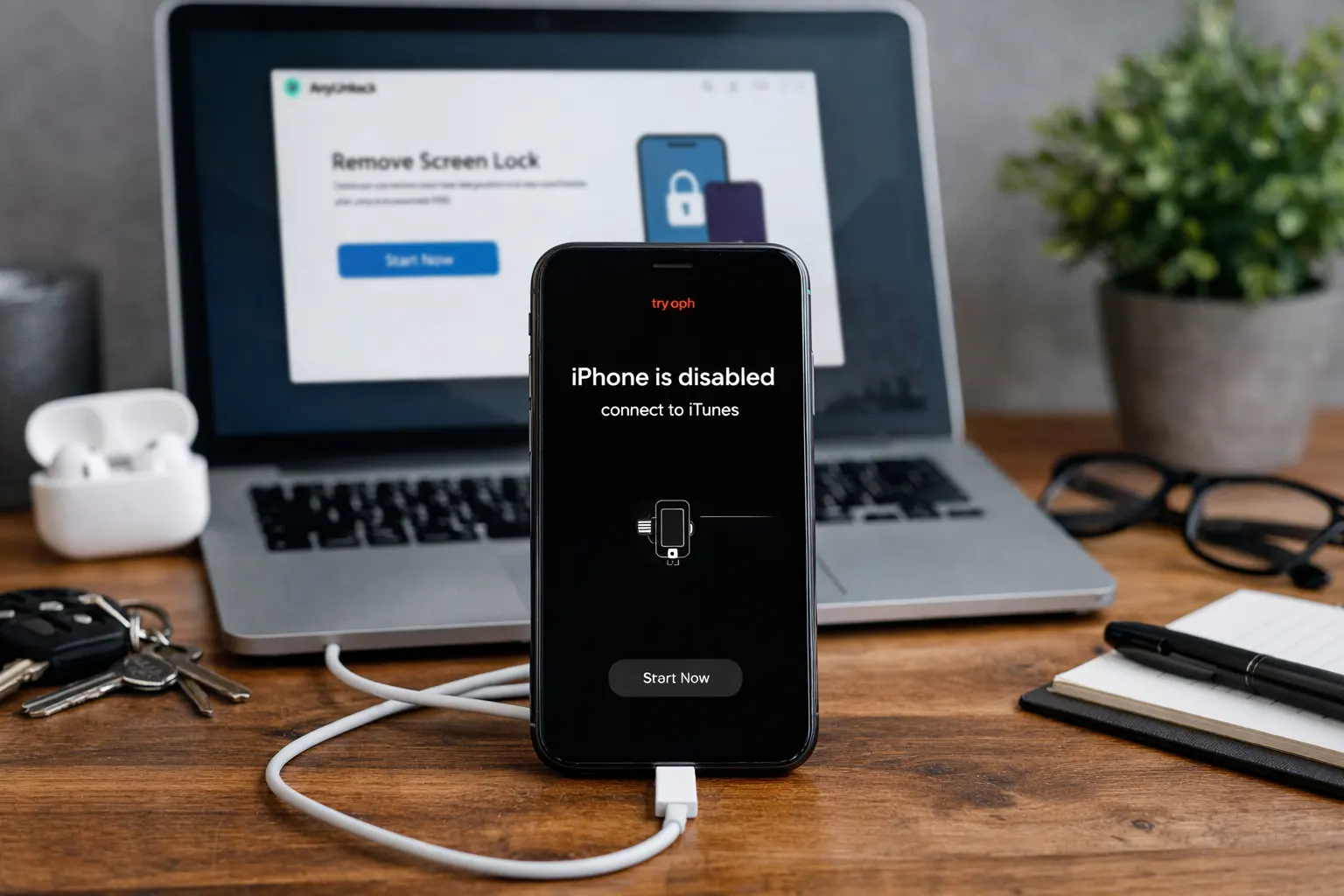
Korak 3: Pokrenite AnyUnlock i izaberite opciju „Remove Screen Lock“.
Korak 4: Softver će automatski prepoznati tip zaključavanja – kliknite na „Start Now“.
Korak 5: Preuzmite firmware paket (5–10 minuta, u zavisnosti od interneta).
Korak 6: Kliknite na „Unlock Now“ / „Remove Password“ i sačekajte završetak procesa (3–5 minuta).
Nakon uspješnog otključavanja, iPhone će se restartovati i prikazati početni ekran. Tada možete vratiti podatke iz sigurnosne kopije ili postaviti novu šifru.
Ako postupak ne uspije iz prvog pokušaja, preporučuje se ponavljanje ili kontaktiranje korisničke podrške.
Savjeti kako izbjeći zaboravljanje šifre u budućnosti
- Izaberite šifru koju lako pamtite, ali je teško pogoditi
- Izbjegavajte jednostavne nizove poput 123456
- Aktivirajte Face ID ili Touch ID
- Koristite pouzdan menadžer lozinki
- Ne mijenjajte šifru prečesto
- Redovno pravite iCloud ili Finder sigurnosne kopije
- Vodite računa o Apple ID podacima
- U hitnim slučajevima, povjerite informacije osobi od povjerenja
Na ovaj način možete izbjeći stresne situacije i osigurati da vaši podaci ostanu sigurni i dostupni.