
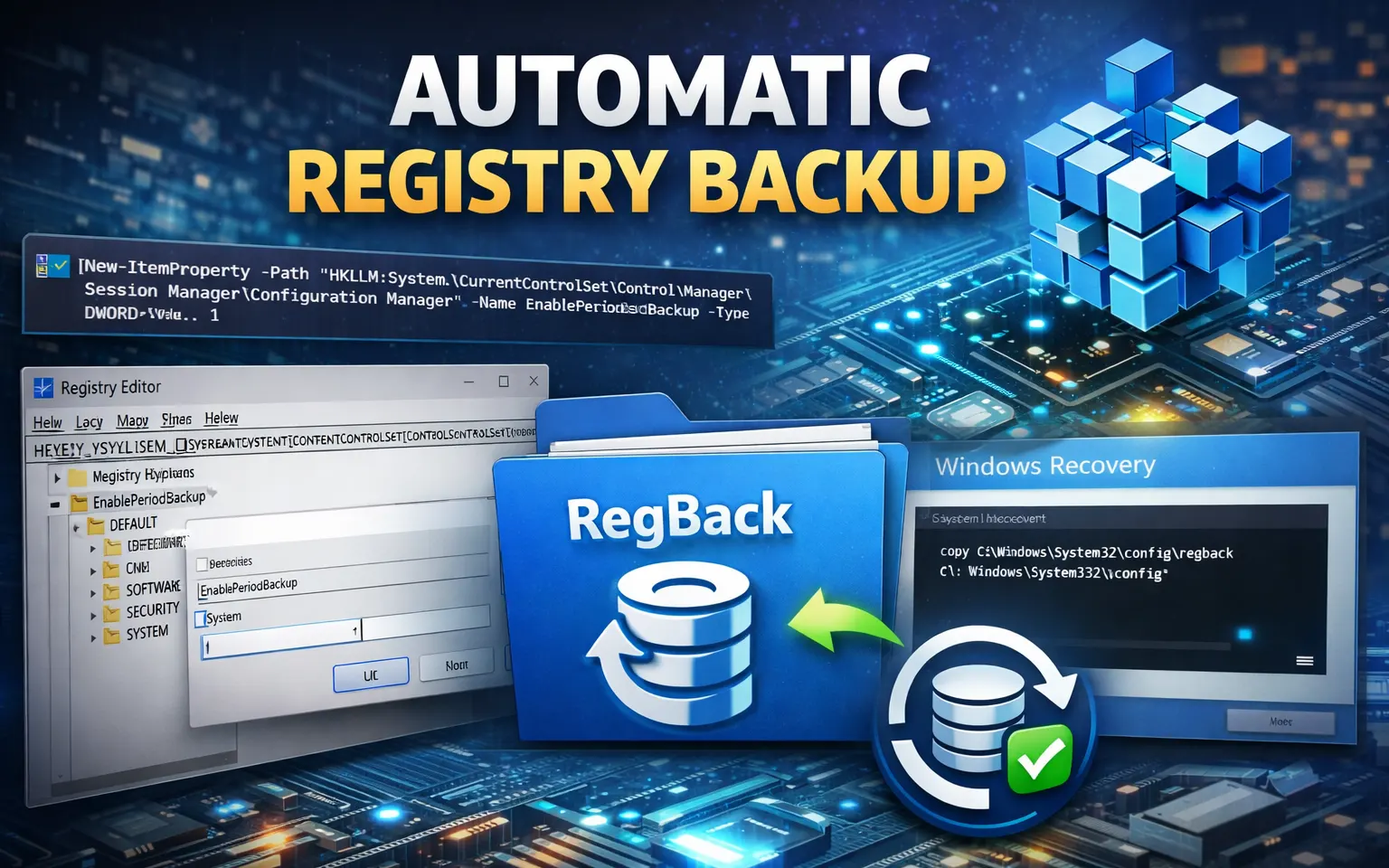
Unutar operativnih sistema Windows i Windows Server postoji skrivena opcija koja omogućava automatsko pravljenje sigurnosne kopije registra. Riječ je o registry vrijednosti EnablePeriodicBackup, koja može biti od velike pomoći u slučaju oštećenja sistema, neuspjelih ažuriranja ili nestabilnosti.
U nastavku objašnjavamo kako funkcija radi, da li je uključena po podrazumijevanim postavkama, kako je aktivirati i zašto bi mogla biti korisna dodatna zaštita.
Zašto je Windows registar toliko važan?
Windows registar predstavlja centralnu bazu podataka operativnog sistema. U njemu se nalaze:
- Sistemske postavke
- Konfiguracija hardvera
- Informacije o drajverima
- Podaci o instaliranim aplikacijama
- Sigurnosne i mrežne postavke
Budući da je riječ o ključnoj komponenti sistema, svaka pogrešna izmjena, oštećenje fajlova, napad malvera ili prekid tokom ažuriranja može dovesti do ozbiljnih problema – uključujući nemogućnost pokretanja sistema.
Zbog toga sigurnosna kopija registra može biti dragocjena kao dodatni metod oporavka.
Da li je automatski backup registra uključen po defaultu?
Situacija zavisi od verzije sistema:
- Počevši od verzije Windows 10, Microsoft je onemogućio automatsko pravljenje sigurnosne kopije registra kako bi smanjio zauzeće prostora na disku. Ipak, kompletan backup registra obično zauzima manje od 100 MB.
- U sistemu Windows 11 opcija EnablePeriodicBackup takođe je isključena po podrazumijevanim postavkama.
- Kod novijih serverskih izdanja, uključujući Windows Server 2025, automatski backup je i dalje aktivan.
Microsoft kao primarni metod oporavka preporučuje System Restore (Vraćanje sistema). Međutim, mnogi administratori preferiraju i dodatnu lokalnu kopiju registra, posebno u poslovnim okruženjima.
Gdje se čuvaju sigurnosne kopije registra?
Kada je opcija aktivna, backup fajlovi se nalaze u direktorijumu:
C:\Windows\System32\config\RegBack
U ovom folderu nalaze se ključni registry fajlovi (tzv. hive datoteke):
- DEFAULT
- SAM
- SECURITY
- SOFTWARE
- SYSTEM
Važno je napomenuti da se pri svakom novom backupu prethodna verzija prepisuje, odnosno ne čuva se istorija više kopija.
Kako uključiti EnablePeriodicBackup opciju?
Ako koristite Windows 10 ili Windows 11, ovu funkciju morate aktivirati ručno.
Metod 1: Korištenje Registry Editora (Regedit)
1. Otvorite Regedit.
2. Idite na sljedeću lokaciju:
HKEY_LOCAL_MACHINE\SYSTEM\CurrentControlSet\Control\Session Manager\Configuration Manager
3. Kreirajte novu DWORD (32-bit) vrijednost pod nazivom:
EnablePeriodicBackup
4. Postavite vrijednost na:
1
Nakon toga Windows će ponovo početi da pravi automatske sigurnosne kopije registra.
Metod 2: Putem PowerShell-a
Pokrenite PowerShell sa administratorskim privilegijama i unesite sljedeću komandu:
New-ItemProperty –Path “HKLM:\System\CurrentControlSet\Control\Session Manager\Configuration Manager” –Name EnablePeriodicBackup -Type DWORD –Value 1
Kako funkcioniše proces backup-a?
Automatsko pravljenje sigurnosne kopije povezano je sa planiranim zadatkom RegIdleBackup, koji se nalazi u Task Scheduler-u pod:
Microsoft\Windows\Registry
Zadatak se pokreće kada je sistem u stanju mirovanja (idle). Status možete provjeriti komandom:
Get-ScheduledTask RegIdleBackup | Get-ScheduledTaskInfo
U korporativnim okruženjima ovu postavku moguće je distribuirati putem Group Policy mehanizma na više računara istovremeno.
Kako vratiti registar iz sigurnosne kopije?
Ako dođe do oštećenja registra i Windows se ne može normalno pokrenuti, oporavak se vrši iz Windows Recovery Environment (WinRE) okruženja.
U komandnoj liniji potrebno je pokrenuti:
copy C:\Windows\System32\config\regback C:\Windows\System32\config
Ova komanda prepisuje trenutne registry fajlove sigurnosnom kopijom iz RegBack foldera, što može riješiti problem korumpiranog registra.
Dodatne napomene i savjeti
- Backup registra nije zamjena za kompletan sistemski backup.
- Preporučuje se kombinacija System Restore tačaka i povremenog image backup-a sistema.
- Ako je disk oštećen ili zaražen ransomware-om, lokalni backup možda neće biti dovoljan.
- Kod SSD diskova dodatno zauzeće prostora od nekoliko desetina megabajta praktično je zanemarljivo.
Za napredne korisnike, IT administratore i entuzijaste koji često mijenjaju sistemske postavke ili testiraju softver, uključivanje EnablePeriodicBackup opcije predstavlja jednostavan, ali veoma koristan korak ka većoj pouzdanosti sistema.
Zaključak: Iako Windows nudi više metoda oporavka sistema, automatski backup registra predstavlja dodatni sloj sigurnosti koji zauzima minimalno prostora, a može biti presudan u kriznim situacijama.
Omogućavanje vrijednosti EnablePeriodicBackup traje svega nekoliko minuta, ali u slučaju ozbiljnog problema može uštedjeti sate rada i potencijalno spriječiti potpunu reinstalaciju sistema.